חסכתי 10 אלף ש"ח עם האוטומציה הזו - וכך תוכלו גם אתם
פעם קיבלתי ביקורת מס מכירה שאילצה אותי לאחד 80 קבצי CSV. מה שהיה אמור לקחת שבוע ולעלות 10,000 ש"ח — לקח לי 20 דקות עם AI. היום אני מראה לכם בדיוק איך לעשות את זה.
אז אני רוצה לשאול אתכם משהו. כמה קבצי אקסל איחדתם החודש?
אספר לכם את הסיפור שלי. פעם קיבלתי ביקורת מס מכירה, והיא אילצה אותי לבצע מחדש את הנהלת החשבונות שלי לפי שורות בודדות. מדובר על אלפי שורות הפרוסות על פני 80 קבצי CSV. ניקוי, שילוב, ווידוא שלא חסר שום דבר.
אם הייתי עושה את זה ידנית באקסל, זה היה לוקח לי שבוע שלם. ספק הנהלת החשבונות שלי הציע לי כ-10,000 ש"ח לטפל בזה. והדדליין לא היה גמיש.
אז במקום זאת, פניתי ל-AI וביקשתי ממנו לכתוב לי את הקוד לאיחוד כל 80 קבצי ה-CSV (הערה חשובה: מעולם לא כתבתי קוד בחיים שלי). לאחר מכן ביקשתי ממנו גם לנקות את הנתונים בנוסף לאיחוד. לאחר 3 איטרציות ובערך 20 דקות של שיח הלוך ושוב, זה עבד בצורה מושלמת.
עברתי את הביקורת. לא פספסתי את הדדליין. ואני עדיין משתמש באותה אוטומציה בכל סגירה.
מאז, שמעתי כל כך הרבה סיפורים דומים מאנשי פיננסים שעדיין מנקים ומשלבים קבצי אקסל ידנית.
אז היום, אני רוצה להראות לכם בדיוק איך לעשות את זה, צעד אחר צעד, כדי שבפעם הבאה שתאחדו משהו באקסל ייקח לכם 30 שניות במקום 3 שעות.
מס ה-Copy-Paste החודשי
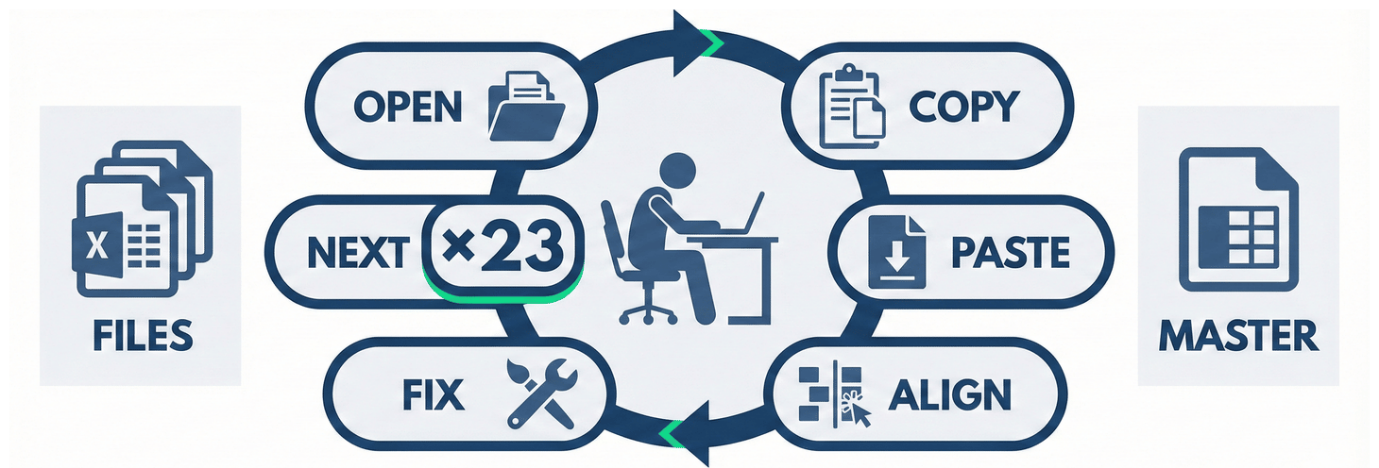
העתק -> הדבק -> ערוך/תקן -> חזור
אז, אתם מביטים ב-20 ומשהו קבצי אקסל ממנהלי אזורים או ראשי מחלקות שיושבים בתיבת הדואר הנכנס שלכם. לכל אחד יש עיצוב מעט שונה. לחלקם יש עמודות נוספות. כמה מהם משתמשים בתבנית הלא נכונה מהשנה שעברה.
ואז אתם מתחילים בתהליך הזה של פתיחת קובץ, העתקת הנתונים, הדבקה, בדיקה אם העמודות מיושרות, תיקון העיצוב, מעבר לקובץ הבא. ואז חוזרים על זה עוד 22 פעמים.
הזמן כואב מספיק. אבל הבעיה האמיתית היא מה שקורה בקנה מידה גדול.
עם 5 קבצים, הייתם מזהים טעות. עם 25 קבצים, טעויות נפספסות (יש יותר מקומות שבהם שגיאות מסתתרות).
אפשר לפספס טאב. מישהו אולי שלח לכם את הגרסה הלא נכונה. עמודה הוזזה והדבקתם נתוני שני חודשים בצורה לא מיושרת. ספרתם פעמיים מחלקה כי שם הקובץ נראה שונה אבל הנתונים היו זהים.
ואז אתם מוסיפים זמן אימות מעל הכל, ואיחוד של 3 שעות הופך לאיחוד-פלוס-ביקורת של 4 שעות.
ואני תמיד אומר לאנשים בהכשרות שלי, אם אתם מבצעים את אותה משימה כל חודש עם העכבר והמקלדת, והצעדים תמיד זהים, זה לא עבודה לבן אדם.
זו עבודה לסקריפט.
הסקריפט כמושיע
בניוזלטר קודם, דיברתי על מתי לא להשתמש ב-AI, וסקרנו את סוגי האוטומציה השונים בפירוט. תוכלו לקרוא כאן.
בניוזלטר הזה אנחנו מדברים ספציפית על איחוד אקסל (שלוקח כל כך הרבה זמן)
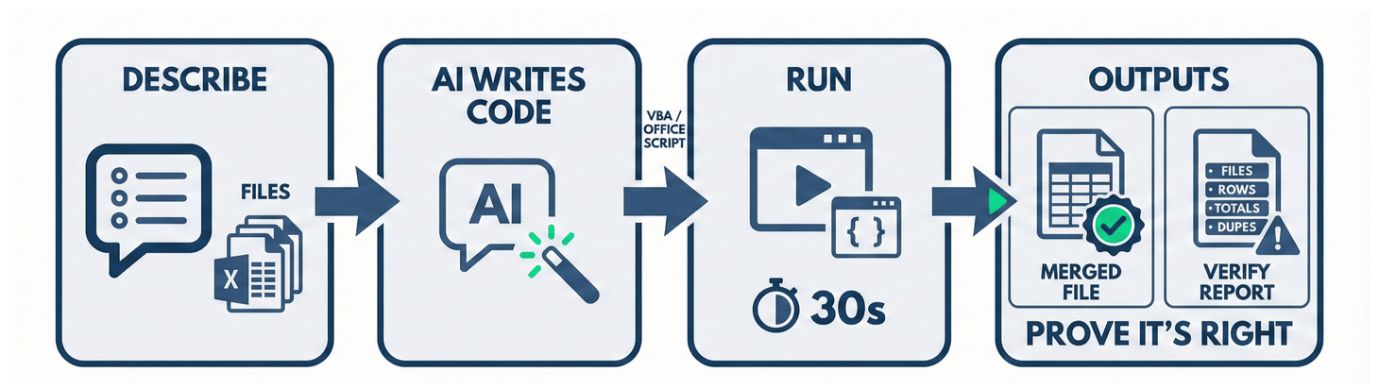
AI -> סקריפט -> איחוד -> אימות
עם איחוד, התהליך זהה כל חודש. אתם משתמשים באותם קבצים, מבנה ופורמט פלט. הנתונים משתנים, אבל הצעדים לא.
וזה בדיוק מה שקוד (או סקריפט) הומצא בשבילו. לעשות את אותו הדבר בצורה מושלמת בכל פעם.
ועכשיו, אתם מתארים את תהליך האיחוד שלכם בעברית פשוטה, וה-AI כותב עבורכם את הסקריפט.
ה-AI כותב את קוד ה-VBA או Office Script עבור אקסל.
אתם מדביקים, מפעילים, ו-30 שניות לאחר מכן יש לכם קובץ מאוחד.
וזה החלק שלדעתי יקר אפילו יותר מהאיחוד עצמו.
אתם יכולים לבקש מ-AI לבנות אימות ישירות לתוך הסקריפט.
בקורסי ה-Crash שלי, אני תמיד אומר לאנשים זאת: אתם יכולים לבקש מ-AI להוסיף מעל הקוד דרך לספור את השורות ולהציג לכם את הסיכומים.
בעצם, נקודות ביקורת כדי לוודא שכשהעבודה מסתיימת, אין לכם רק את הקובץ המאוחד...
יש לכם פתק על מה שקרה. כמה שורות היו בקובץ המקורי? כמה שורות יש בקובץ האחרון? מה הסך הכולל לפי טאב? מה הסך הכולל של הפלט המאוחד?
אז הפלט שלכם הוא לא רק קובץ מאוחד אחד. זהו קובץ מאוחד עם דוח אימות שמספר לכם בדיוק מה קרה: קבצים שעובדו, ספירת שורות לכל קובץ, סך שורות בפלט, כל כפולות שסומנו, וכל קבצים שנכשלו (עם סיבות).
אתם עוברים מ"אני מקווה שזה נכון" ל"אני יכול להוכיח שזה נכון." וזה עניין גדול כשהמנהל או המבקר שואל איך הגעתם למספרים האלה.
איך עושים את זה ב-3 שלבים
שלב 1: תעדו את התהליך שלכם לפני שתגעו בכלי AI כלשהו
לפני שאתם פותחים את כלי ה-AI המאובטח שלכם, כתבו בדיוק מה אתם עושים ידנית. פתחו פתק ותארו את זה כאילו אתם מסבירים לעובד חדש. משהו כמו:
אני מקבל X קבצי אקסל חודשית מהמחלקות האלה. לכל קובץ יש טאב 'Data'. העמודות הן קוד חשבון, תיאור, סכום וכן הלאה. אני משלב את כל הנתונים לקובץ מאסטר אחד עם כל השורות ערוכות, אני מוציא שורות כותרת לאחר הקובץ הראשון, ואני מוסיף עמודת קובץ מקור כדי לעקוב מאיפה הגיעה כל שורה. אני משתמש ב-[ציינו מכשיר: Mac/Windows]
זה חשוב יותר ממה שאתם חושבים. ככל שתתארו טוב יותר את התהליך שלכם, כך הסקריפט יהיה טוב יותר. חשוב גם לציין באיזה מכשיר אתם משתמשים, כי למכשירים שונים יש דרכים שונות לפרש סקריפטים. בנוסף, יש לכם תיעוד שאחרים יכולים להבין את התהליך.
אני עושה את זה עם הצוות שלי. יש לנו SOP לכל דבר חוזר.
טיפ מקצועי: אתם יכולים גם לתת ל-AI את קבצי המקור ואת קובץ המאסטר המוכן שלכם ולבקש ממנו לבצע הנדסה לאחור של מה שעשיתם. כך או כך, בסוף יש לכם תיעוד שלא נאלצתם לכתוב מאפס.
שלב 2: בקשו מ-AI לכתוב את סקריפט האיחוד.
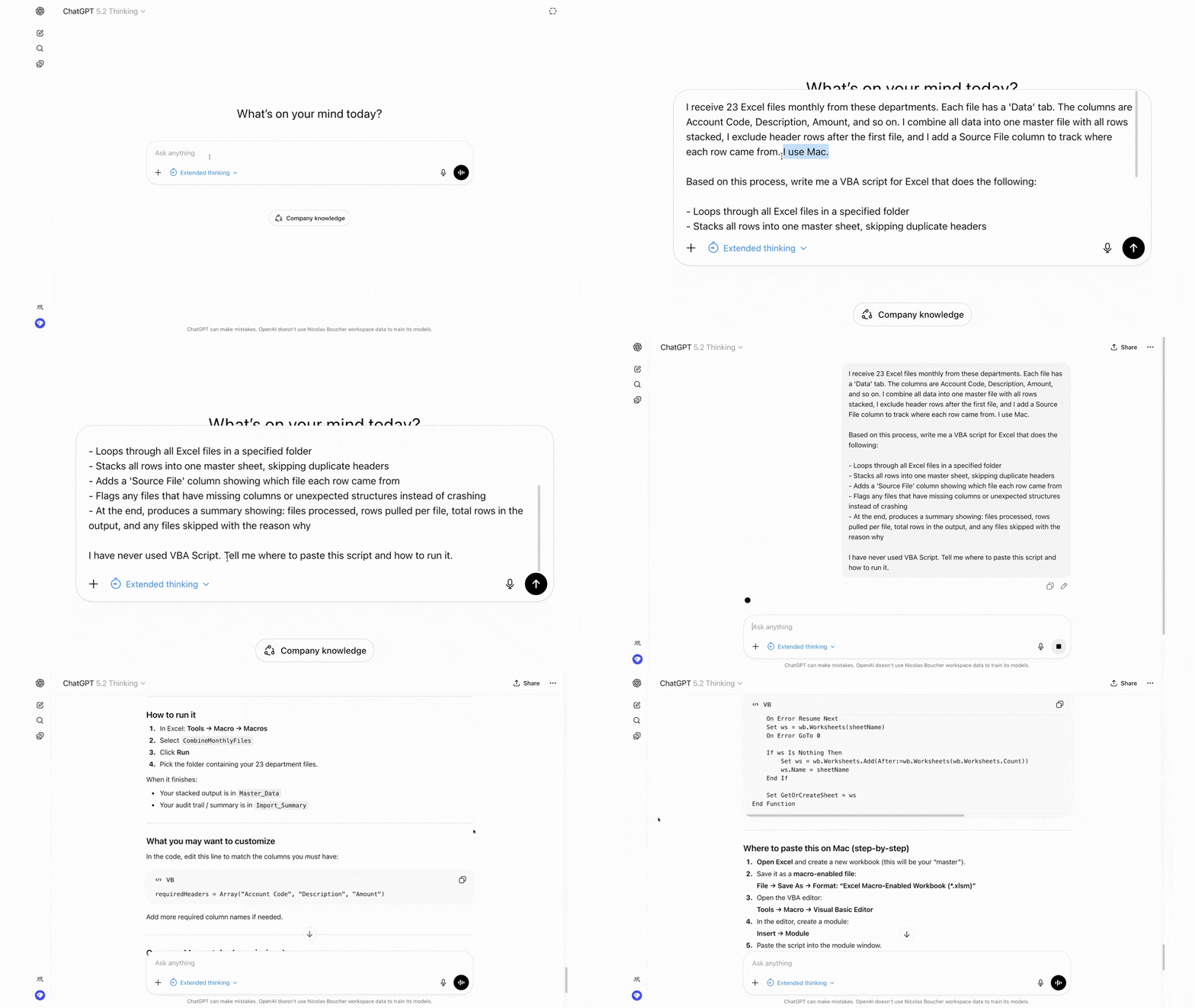
הערה - באקסל יש לכם 2 אפשרויות. אם אתם משתמשים בו על שולחן העבודה תוכלו להשתמש ב-VBA (Visual Basic), אם אתם משתמשים באקסל אונליין, תוכלו להשתמש ב-Office Script. ללמוד עוד על ההבדלים בין השניים תוכלו לעבור לכאן (תוכלו גם להשתמש ב-PowerQuery אבל הוא מתמקד רק בייבוא ושינוי נתונים).
בכלי ה-AI שלכם, הדביקו את התיעוד שלכם מהשלב 1, ואז הוסיפו בסוף את הפרומפט הזה:
בהתבסס על התהליך הזה, כתוב לי [סקריפט VBA / Office Script] לאקסל שעושה את הבא:
- עובר בלולאה על כל קבצי האקסל בתיקייה מסוימת
- ערם את כל השורות לגיליון מאסטר אחד, תוך דילוג על כותרות כפולות
- הוסיף עמודת 'קובץ מקור' המציגה מאיזה קובץ הגיעה כל שורה
- סמן כל קובץ שיש לו עמודות חסרות או מבנה בלתי צפוי במקום להתרסק
- בסיום, ייצר סיכום המציג: קבצים שעובדו, שורות שנלקחו לכל קובץ, סך שורות בפלט, וכל קבצים שדולגו עם הסיבה
ואם אתם לא יודעים לאן לשים את הקוד, פשוט שאלו.
אני תמיד אומר לקבוצות שלי זאת. אם אתם לא יודעים, פשוט שאלו את ה-AI. אמרו:
מעולם לא השתמשתי ב-VBA / Office Script. ספר לי לאן להדביק את הסקריפט הזה ואיך להפעיל אותו.
הוא ינחה אתכם דרכו.
שלב 3: בדקו עם אצווה קטנה, תנו ל-AI לבצע את הביקורת
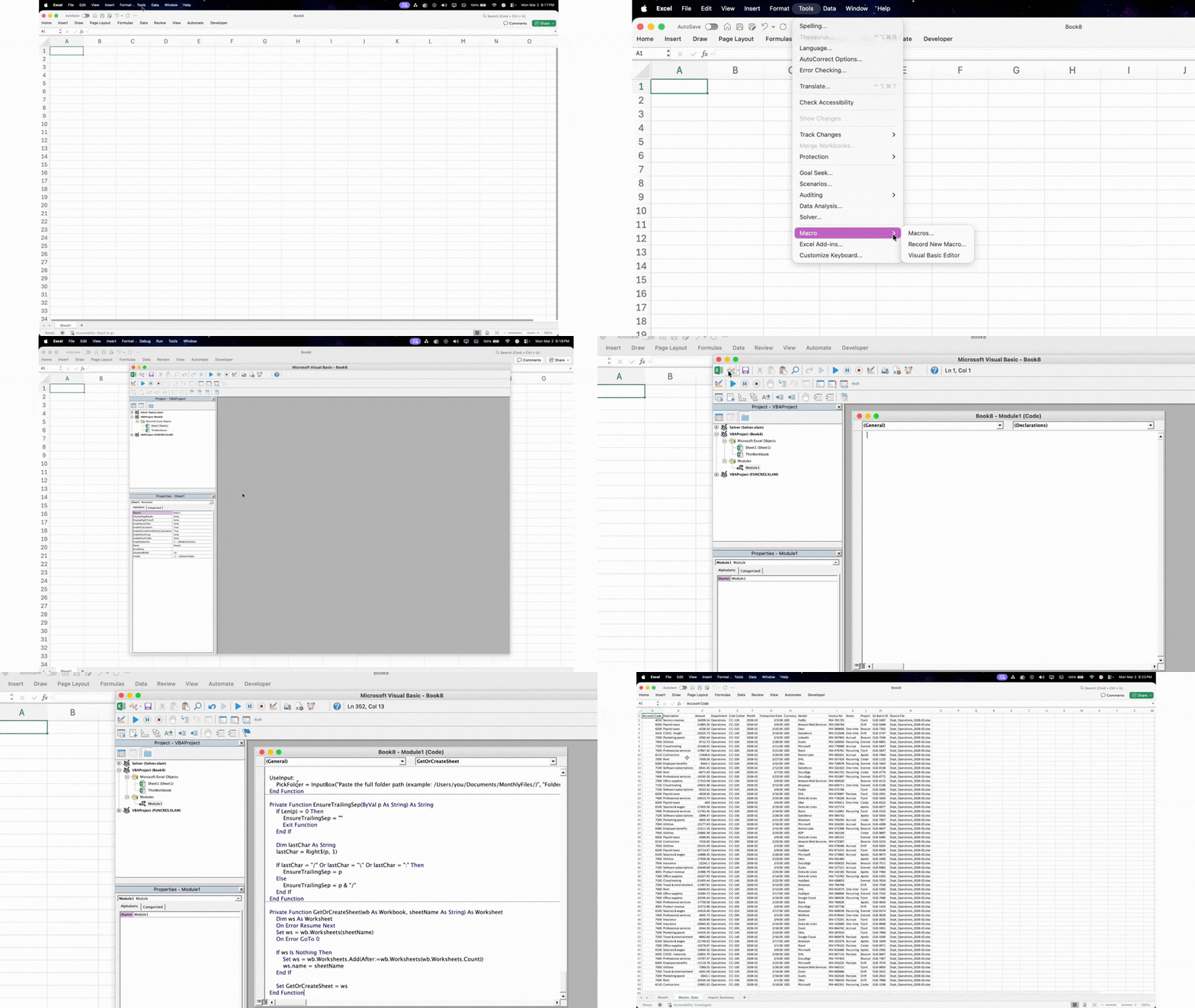
אל תפעילו את הסקריפט על כל 47 הקבצים בפעם הראשונה. צרו תיקיית בדיקה עם 3 עד 5 קבצי דוגמה והפעילו שם קודם.
אבל הנה המקום שבו רוב האנשים מאבדים זמן. הם מפעילים את הסקריפט, ואז חוזרים לעשות דברים ידנית כמו פתיחת כל קובץ מקור, ספירת שורות, בדיקת עמודות, השוואת סיכומים ידנית. זה בדיוק ההתנהגות שניסיתם לברוח ממנה.
במקום זאת, חזרו ל-AI ובקשו ממנו לבנות את הביקורת לתוך הסקריפט עצמו. משהו כמו:
הוסיפו שכבת אימות לסקריפט זה שבודקת: כמה שורות נלקחו מכל קובץ מקור, מה היה סך ספירת השורות בכל קבצי הקלט, וכיצד זה תואם לספירת השורות בפלט המאוחד.
אם קבצים כלשהם דולגו, טאב היה חסר, או עמודה לא הייתה מיושרת, סמנו והציגו את הסיבה.
בסוף, ייצרו דוח סיכום כטאב נפרד בחוברת עבודת הפלט המציג: קבצים שעובדו, שורות לכל קובץ, סך שורות קלט, סך שורות פלט, וכל חריגים עם הסברים.
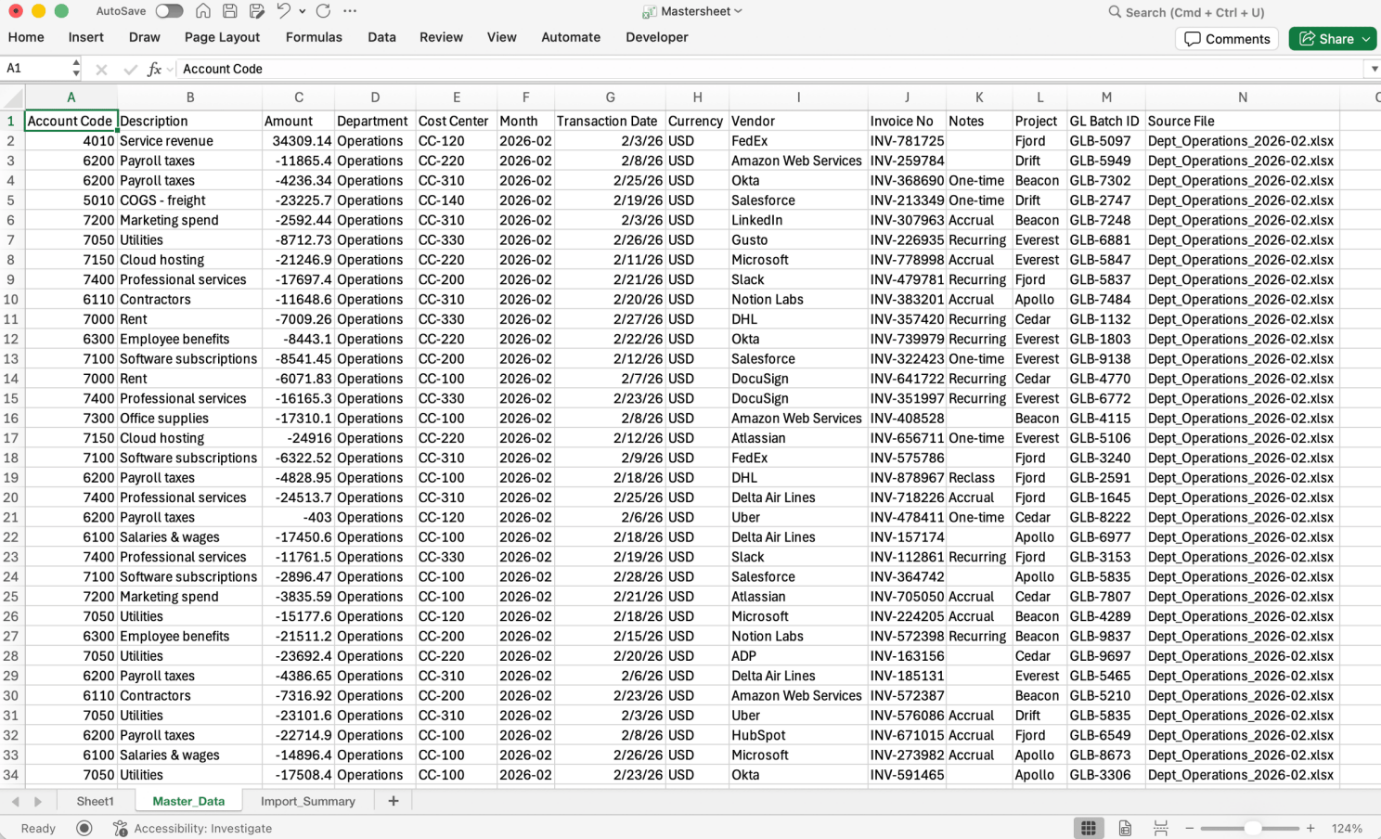
עכשיו הפלט שלכם הוא לא רק הקובץ המאוחד. זהו הקובץ המאוחד בתוספת סיכום המוכיח שהקלט והטרנספורמציה שווים לפלט.
ברגע שזה עובד, יש לכם סקריפט שרץ בצורה מושלמת כל חודש. אתם פשוט מפילים את הקבצים לתיקייה, מפעילים את הסקריפט, וסיימתם.
ומשהו שאני רוצה שתזכרו לגבי זה: ה-AI עוזר לכם לבנות את האוטומציה. אתם לא עוברים דרך ה-AI כל פעם. כי אם כן, זו לא אוטומציה, זו רק עבודה ידנית מואצת.
הסקריפט עובד לבד. בחודש הבא, אתם לא צריכים יותר AI כי יש לכם את הקוד שעובד.
טיפ מקצועי: כשנתקלים בשגיאות, העתיקו את פרטי השגיאה ושאלו את ה-AI:
נתקלתי בשגיאה בזמן הפעלת הסקריפט. פרטי השגיאה: [הכניסו כאן את פרטי השגיאה].
הוא יעזור לכם לערוך או לכוונן את הסקריפט בהתבסס על השגיאה.
הדבר האחד שחשוב לזכור
הנה מה שאני רואה קורה עם האנשים שאני מאמן. ברגע שהם בונים שניים או שלושה מהסקריפטים האלה למשימות חוזרות שונות, הם מתחילים להסתכל על הכל אחרת.
בכל פעם שהם מוצאים את עצמם מבצעים את אותם הצעדים עם העכבר והמקלדת, המחשבה הראשונה הופכת להיות: "האם אני יכול לכתוב סקריפט לזה?" והתשובה, לעתים קרובות יותר ממה שהייתם מצפים, היא כן.
זה הרגע שבו אתם מפסיקים להיות האדם שמבצע את העבודה ומתחילים להיות האדם שבונה את המערכות.
והכלים לעשות זאת כבר נמצאים במחשב שלכם.
נסו את זה השבוע. בחרו את משימת האיחוד האחת שהכי מרגיזה אתכם. עקבו אחר שלושת הצעדים. ואז ספרו לי איך הלך.

רוצה לשמוע עוד?
הזמן פגישת ייעוץ חינמית או הירשם לניוזלטר כדי לקבל עוד תכנים כאלו.